domingo, 7 de febrero de 2016

UNIDAD 10: VECTORIZACIÓN Y TRAZADO (Illustrator) - 10.1 TRAZADOS COMPLEJOS.


     10.1 TRAZADOS COMPLEJOS.

      HERRAMIENTA CREADOR DE FORMAS:

     Bien esta herramienta se encuentra como todas en la Barra de Herramientas y tiene esta forma.

     Ahora os explicare de que manera se usa. Lo primero es tener creados los objetos a los que les queremos aplicar el Creador de Formas. Tras esto escogemos la herramienta Selección y con este escogemos los trazos de los objetos que queremos combinar, claro esta con cuidado de no seleccionar otros. Una vez hecho lo anterior volvemos a seleccionar la herramienta Creador de formas y nos aparecerá de manera predeterminada el modo combinación. Bien a partir de aquí cada parte que este cerrada por un trazo aparecerá de esta manera.
     Bien una vez sepamos que zonas queremos combinar seleccionamos una haciendo click y si movemos el ratón iremos arrastrando una línea, bien pues esa línea la arrastramos hacia las zonas que queramos combinar con la que tenemos seleccionadas y soltamos el click y ya estarán fusionadas.

     En el caso de que haya sobrado algún segmento este quedará suelto y faltándole el resto que se ha unido.

     Esta información la he sacado de este link.

     TRAZOS DE ANCHO VARIABLE:

     Estos trazos variables se encuentra en la barra de opciones cuando seleccionamos la creación de un trazado, ya sea con el pincel, la línea, lápiz o incluso cuando vamos a crear una forma geométrica. De manera predeterminada viene con el uniforme pero si abrimos la pestaña nos encontramos con todos estos que vienen con el programa.


     Hay una manera de crear nuestros propios trazados y es con la herramienta Anchura Barra de herramientas. Esta nos permite crear un trazo con un grosor variable y guardar esta anchura como un perfil, que luego podemos escoger como anteriormente hemos dicho. A continuación os dejo este link que recomiendan en Adobe.
que se encuentra en la

     EFECTOS ENVOLVENTES:


     Bueno pues sobre las envolventes las nombre en el apartado 9.3 TRANSFORMACIÓN DE OBJETOS ya que en un apartado se hablaba de deformar. Pero de todas maneras os dejaré el texto que escribí.

Para deformar objetos se utilizan envolventes que son unas opciones que deforman objetos seleccionados. Estos envolventes se pueden crear a través de objetos de la mesa de trabajo, también se pueden usar objetos previamente deformados o una malla envolvente, Los envolventes se pueden utilizar sobre cualquier objeto menos gráficas, guías u objetos enlazados.

     Estos envolventes se encuentran dentro del menú Objeto/ Distorsión de envolvente y estas son las distintas opciones que podemos realizar para crear un envolvente que deforme el objeto:
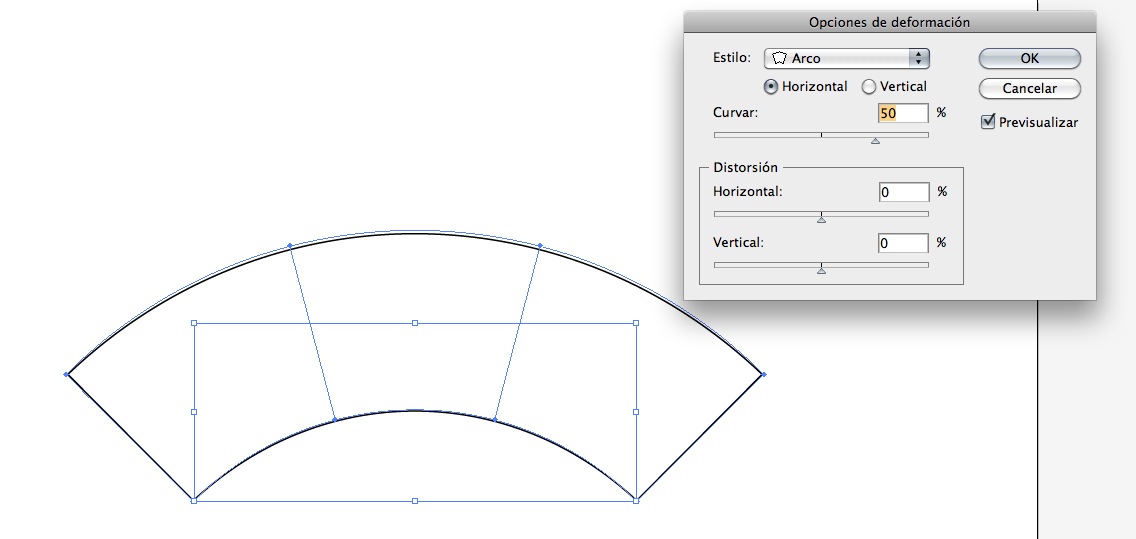
  • Para utilizar ya una forma preestablecida de un objeto deformado nos iremos a Objeto/ Distorsión de envolvente/ Crear deformación. En esta ventana podemos elegir en estilo una forma preestablecida y con las opciones cambiarlo.
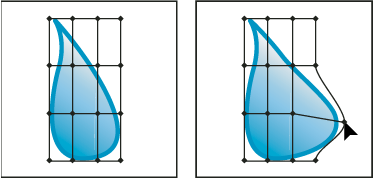
  • Para utilizar una malla cuadriculada rectángular seleccionaremos Objeto/ Distorsión de envolvente/ Crear una malla. En el panel que aparece podemos elegir mantener la forma del objeto y el número de filas y columnas de la malla rectángular.
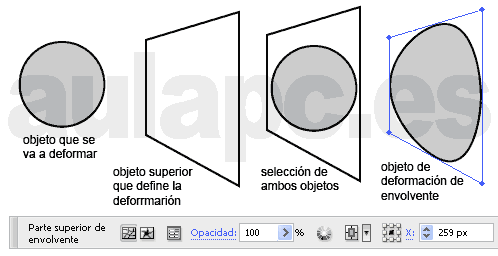
  • Para solo deformar el objeto superior debemos colocar mediante el Panel de capas o el comando Organizar los objetos, una vez lo tengamos hecho nos vamos a Objeto/ Distorsión de envolvente/ Crear un objeto envolvente. 
     Para modificar los puntos de ancla los podemos eliminar o crear como siempre a través de pluma y para arrastrarlos usaremos la herramienta de Selección directa.

     Aquí os dejo la página oficial de Adobe que habla de envolventes. O también tenéis este vídeo.

Vortex.

UNIDAD 9: CREACIÓN DE FORMAS VECTORIALES ( Illustrator) - PRÁCTICA A9


   COPIA DE UN ISOTIPO:

     Esta práctica consiste en realizar una copia de un isotipo ya existente y realizarlo desde cero exactamente igual. Lo primero que hice fue abrir la imagen original y bajarle la opacidad para trabajar sobre ella en una nueva capa. En esa nueva capa superior mediante la Herramienta Pluma he ido creando puntos de ancla, los cuales he transformado y movido a antojo. La primera imagen que ponga será el original y el de abajo mi copia. El de abajo el color es distinto para que se pueda apreciar mejor que es una copia.


     ISOLOGO PROPIO:

     En esta práctica debíamos coger nuestro nombre y escribirlo con una tipografía ya existente. Después modificarlo al completo para que así sea mas personal. Lo que hice fue escribir mi nombre con la tipografía Impact, después me fui a Texto/ Crear contornos para que tuviesen un trazado y tras eso los desagrupe para ir trabajándolas una a una. Este es el resultado.


Vortex.

UNIDAD 9: CREACIÓN DE FORMAS VECTORIALES (Illustrator) - 9.5 HERRAMIENTAS.


     9.5 HERRAMIENTAS.

     TEXTO:

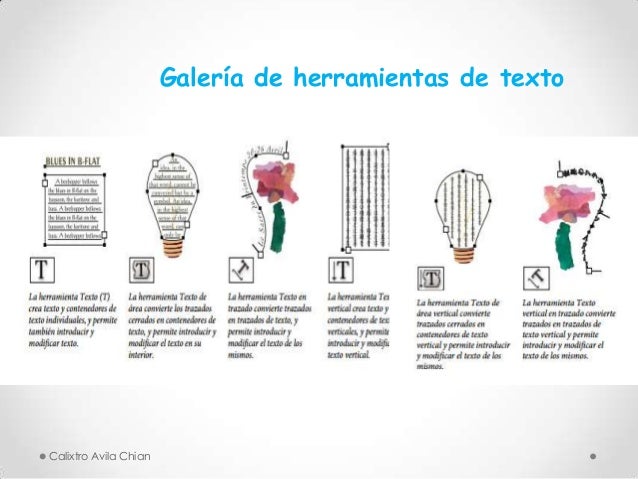
   Con estas herramientas podemos escribir textos orientados tanto de manera horizontal como vertical, ya sea dentro de un espacio o siguiendo un trazo.


     CAMBIO DE FORMA:

     Con estas herramientas podemos modificar las formas de un objeto de distintas maneras algunas incluso crean formas muy distintas a la original.


     SÍMBOLOS:

     Con esta herramienta se pueden crear grupos de figuras que se llamarían símbolos y a estos símbolos se les puede agrandar juntos, moverlos, rotarlos, elegir la distancia entre ellos e incluso modificarlos a parte.

     GRÁFICAS: 

     Con estas herramientas podemos realizar distintas gráficas ya sean de manera individuales con distinta orientación de columnas, superponiéndolas, gráficas de líneas o de tarta.


     SECTOR Y CUCHILLA:

     Con estas herramientas podemos separar imágenes, trozos de objetos creados y borrarlos.
     
Vortex.

UNIDAD 9: CREACIÓN DE FORMAS VECTORIALES (Illustrator) - 9.4 TRATAMIENTO DE TEXTO.


     9.4 TRATAMIENTO DE TEXTO.

     MODO TIPOGRAFÍA. PANELES DE CARÁCTER Y PÁRRAFO:

     Para introducir textos en Illustrator usaremos la herramienta Texto que es la más básica y parecida a cualquier forma de escribir de una editor de texto.

     Cuando queramos escribir previamente debemos elegir la tipografía que queremos escribir, con su tamaño, alineación del párrafo. Todo esto en las opciones de herramienta situada debajo de la barra de menú. Para poder modificar y elegir distintas opciones de la fuente o párrafo utilizaremos el Panel de Carácter para la tipografía y para el párrafo el Panel Párrafo.

     PANEL DE CARÁCTER: podemos escoger la tipográfia, el estilo de texto, el tamaño de las letras, el interlineado, el kerning que es el espacio entre cada par de letras y el tracking, que es el espacio entre las letras.

     PANEL PÁRRAFO: podemos elegir la alineación del texto y las justificaciones de los textos, las distintas sangrías y los espacios entre los párrafos.

     HERRAMIENTA TEXTO:
  • Texto de área: Con esta herramienta lo que realizamos es ajustar un texto usando de plantilla una forma realizada. Tras tener el objeto hecho seleccionamos la herramienta y clicamos sobre el trazo, a continuación empezaremos a escribir dentro del aérea que esta limitada por la zona del objeto.
  • Texto en trazado: Con esta herramienta colocaremos el texto alrededor del contorno que elijamos, ya sea una línea, un objeto o un trazado. Lo primero que hay que hacer es el trazo o contorno, después escogemos la herramienta y ya podemos escribir.
  • Texto vertical: Con esta herramienta podemos escribir textos de manera vertical, de manera que mientras escribimos las primeras letras suben, lo que hacen que se lean de arriba hacia abajo. La única pega es que se escribe de derecha a izquierda, similar a la escritura oriental.
  • Texto de área vertical: Esta herramienta de texto funciona exactamente igual que la de Texto de área con los mismos pasos, con la diferencia de que el texto saldrá en vertical y no en horizontal y que se escribirá de manera oriental.
  • Texto vertical en trazo: Esta herramienta de texto funciona exactamente igual que la de Texto en trazado con los mismos pasos, con la diferencia de que el texto saldrá en vertical y no en horizontal con el problema de escribirse de manera oriental.
     CREAR CONTORNOS:

     Para crear un contorno primero de todo debemos tener escrito ya el texto a trabajar, la manera en la que este escrita da igual. Tras tener el texto lo seleccionamos y nos vamos al menú Texto/ Crear contornos. Tras darle lo que hará será crear como un trazo único con sus puntos de ancla cada letra. Con esto podemos modificarlas con la Selección directa o si no quitar o poner puntos de ancla.
     Ahora os mostraré como he modificado algunos nodos para deformarlas para que se note el cambio.
Vortex.

UNIDAD 9: CREACIÓN DE FORMAS VECTORIALES ( Illustrator) - 9.3 TRANSFORMACIÓN DE OBJETOS.


     9.3 TRANSFORMACIÓN DE OBJETOS.

     FORMAS COMPUESTAS COMBINANDO FORMAS SIMPLES:

     Para realizar estas combinaciones de formas simples utilizaremos el Panel Buscatrazados el cuál se puede hacer visible si nos vamos a Ventana/Buscatrazos. El panel se ve de la siguiente manera.


     A continuación os iré mostrando la unión de figuras con las distintas opciones que permite el panel de izquierda a derecha primero las de arriba y luego las de abajo todas seguidas, nombrando únicamente el nombre y un ejemplo visual. Primero os mostraré como es la original.

  • Unir: En esta opción se unifican las dos figuras en una sola compartiendo los puntos de ancla y toma el color de la figura que se encuentra encima.
  • Menor frente: Lo único que queda de esta combinación es la figura que se encuentra debajo pero sin el lugar que ocupaba la que se encontraba arriba, así borrando el hueco.
  • Intersección: La única parte visible que queda a la vista era la intersección de las dos figuras permaneciendo el color de la que se encontraba arriba.
  • Excluir: En este tipo de combinación la única parte que no es visible era la zona donde las dos figuras se interseccionaban.
  • Dividir: En este tipo de unión se pueden apreciar el contorno de ambas figuras viéndose perfectamente la figura entera que se encuentra debajo.
  • Cortar:  Elimina todas las partes ocultas y también los trazos.
  • Combinar: Elimina cualquier parte del objeto oculto, también los trazos y combina en una las figuras del mismo color.
  • Recortar: Funciona igual que intersección pero aparte de eso elimina el contorno. Pero esta vez se coge el color del color de abajo.
  • Contornear: Divide un objeto en sus segmentos de líneas.
  • Menos fondo: Elimina el objeto de fondo y así la parte que ocupaba debajo de la figura superior.

       A continuación os dejo este vídeo en el que habla de todas las formas de combinación del Panel Buscatrazos.

     SIMPLIFICAR TRAZOS:

     La función de simplificar trazos nos elimina los puntos de ancla que tenemos de más en un trazo pero sin cambiar su forma. Esto hará que la ilustración se simplifique, reduciendo el peso del archivo y por lo cual se visualice e imprima con mayor velocidad.

     Para simplificar un objeto primero lo seleccionamos, tras eso nos vamos a la barra de menú Objeto/ Trazado/ Simplificar, después debemos elegir el grado de exactitud del trazado simple respecto al original y siempre se aconseja previsualizar para ver como quedaría.

     Las opciones del panel al abrirlo son:
  • Precisión de curva: elegimos un porcentaje para elegir el grado de precisión, mientras más alto sea el porcentaje más puntos tendrá y más preciso será el trazado. Los puntos de ancla originales se omiten exceptuando los puntos finales de curvas o vértices.

  • Umbral de ángulo: Con esto se controla el redondeo de los vértices. Para cambiar un punto de vértice el ángulo que le demos deberá ser mayor del que tiene si no no cambiará. Con esto se nos quedarán los vértices nítidos.

  • Líneas rectas: Nos crea líneas rectas entre los puntos de ancla originales.

  • Mostrar original: Nos muestra el trazado original por debajo del trazado simplificado.
     Por último os dejo este link.

     HERRAMIENTA DE SELECCIÓN DE GRUPO:

     La herramienta de selección de grupo esta en la Barra de Herramientas dentro de la pestaña de selección y tiene esta forma.

     Con selección de grupo podemos ir seleccionando objetos y por cada click que realicemos se irán añadiendo a la selección otros objetos de un grupo, claro esta según los objetos que estén ya agrupados. Así rápidamente podremos seleccionar el grupo con tan solo hacer dos click. Mirad el ejemplo: Primero seleccionaré una hoja con un click y con el segundo en el mismo sitio haré otro click y se seleccionarán todas las de alrededor y por último con un tercer click el resto de todos los objetos.


     OPCIONES DE DEFORMACIÓN:

     Para deformar objetos se utilizan envolventes que son unas opciones que deforman objetos seleccionados. Estos envolventes se pueden crear a través de objetos de la mesa de trabajo, también se pueden usar objetos previamente deformados o una malla envolvente, Los envolventes se pueden utilizar sobre cualquier objeto menos gráficas, guías u objetos enlazados.

     Estos envolventes se encuentran dentro del menú Objeto/ Distorsión de envolvente y estas son las distintas opciones que podemos realizar para crear un envolvente que deforme el objeto:
  • Para utilizar ya una forma preestablecida de un objeto deformado nos iremos a Objeto/ Distorsión de envolvente/ Crear deformación. En esta ventana podemos elegir en estilo una forma preestablecida y con las opciones cambiarlo.
  • Para utilizar una malla cuadriculada rectángular seleccionaremos Objeto/ Distorsión de envolvente/ Crear una malla. En el panel que aparece podemos elegir mantener la forma del objeto y el número de filas y columnas de la malla rectángular.
  • Para solo deformar el objeto superior debemos colocar mediante el Panel de capas o el comando Organizar los objetos, una vez lo tengamos hecho nos vamos a Objeto/ Distorsión de envolvente/ Crear un objeto envolvente.
     Para modificar los puntos de ancla los podemos eliminar o crear como siempre a través de pluma y para arrastrarlos usaremos la herramienta de Selección directa.

     Aquí os dejo la página oficial de Adobe que habla de envolventes. O también tenéis este vídeo.

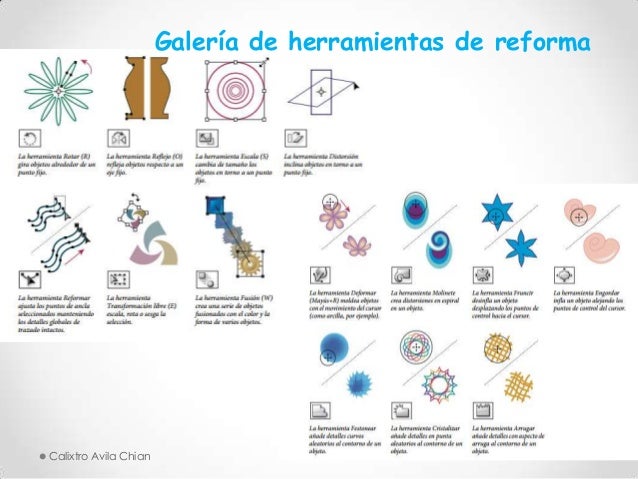
     Existen otras opciones para deformar y se encuentran en la Barra de Herramientas y son estas:

     Para explicarlas os dejo un vídeo oficial de Adobe en la que os explican todas en menos de 4 minutos y de manera gráfica.

Vortex.

UNIDAD 9: CREACIÓN DE FORMAS VECTORIALES ( Illustrator) - 9.2 HERRAMIENTAS DE PRECISIÓN.


     9.2 HERRAMIENTAS DE PRECISIÓN.

     REGLA:

     Esta herramienta nos permite saber los grados que estamos utilizando, la anchura en píxeles, el alto, la distancia. Es muy útil a la hora de colocar los objetos o saber cual es el tamaño o el grado de inclinación que tiene. Es una ayuda más para colocar objetos en el lienzo.

     Por otra parte también tenemos las reglas que aparecen rodeando el espacio de trabajo que nos pueden permitir colocar objetos también. Para hacerlas visibles nos iremos a Ver/ Reglas y son así.


     GUÍAS:

     Las guías las podemos crear desde las reglas que hemos hecho visibles en el apartado anterior con tan solo arrastrar el filo de la regla aparecerá una guía que es una línea de color. Esta guía podemos moverla a antojo. Podemos sacarla de arriba que creará una guía horizontal y si la sacamos de la regla izquierda aparecerá una guía vertical. Las guías son muy útiles para poder colocar objetos con precisión gracias a las reglas. Dando con el click secundario del ratón podemos bloquearlas o desbloquearlas.

     Por otro lado están las guías inteligentes que se pueden apreciar si en el menú Ver/ Guías inteligentes aparece un tic. Estas son muy útiles porque nos indican que es cada cosa dándonos su nombre o a la hora de colocar un objeto nos indica cuando esta alineado con otro del lienzo. Estas aparecen con un color verde.

     CUADRÍCULA:

     A la hora de usar cuadrículas las tenemos de tres tipos:
  • Cuadrícula rectángular: Esto es una herramienta que se encuentra dentro de la pestaña línea en la barra de herramienta su símbolo es este. Con esta herramienta podemos realizar una cuadrícula haciendo click en la que podemos elegir cuantas columnas y filas. Esto nos servirá a la hora de colocar distintos objetos a la misma altura o alineados colocándolos encima de la cuadrícula.
  • Cuadrícula polar: Esta herramienta se encuentra en el mismo sitio que la anterior y su función es la misma exceptuando que esta tiene forma circular.
  • Cuadrícula con perspectiva: Es una herramienta que esta en la barra de herramientas y tiene este símbolo. Al darle nos aparece una cuadrícula con perspectiva en la que podemos colocar los objetos y automáticamente se adapatarán a esa perspectiva; siempre y cuando se creen sobre esta. El ángulo de perspectiva se puede modificar gracias a unos nodos que aparecen alrededor de la cuadrícula. En el círculo que aparece con la representación de un cubo el lado que aparece coloreado es en el que se colocará la figura.


     En este enlace os dejo un vídeo tutorial que trata sobre las tres cosas dadas en este punto.
Vortex.

UNIDAD 9: CREACIÓN DE FORMAS VECTORIALES (Illustrator) - 9.1 RELLENOS Y TRAZOS.


     9.1 RELLENOS Y TRAZOS.

     COLOR DE RELLENO:

  • SELECTOR DE COLOR: El selector de color se encuentra en la barra de herramientas y esta representado por dos cuadrados que muestran los dos colores escogidos, el primero sería el color frente o de relleno que sirve en algunas herramientas para realizar funciones y el segundo es el color de trazo. 
  • PANEL COLOR: Para hacer visible este panel nos iremos a la barra de menú Ventana/ Panel de color, o si no por defecto en la barra de paneles puede estar ahí y se nos mostrará el siguiente panel si le hacemos click.
     En este panel aparece una barra con toda la gama cromática y al pasar por encima el cursor se nos transforma en el cuenta gotas y cuando seleccionemos un color ese color aparecerá en el selector de color más específicamente en el color frente que en este programa es el color de relleno.
  • PANEL MUESTRAS: Para hacer visible este panel nos iremos a la barra de menú Ventana/ Muestras, o si no por defecto en la barra de paneles puede estar ahí y si le hacemos click aparecerá de esta manera.
     En este panel aparecerán muchos tipos de colores preestablecidos, algunos incluso con efectos de degradados o texturas, también aparecerán las últimas muestras seleccionadas de color y nos permite guardar colores para que en un futuro solo tengamos que seleccionarlos ahí.

     DEGRADADOS:

     Los degradados podemos hacerlos mediante el panel de Degradado que se encuentra en la barra de paneles a la derecha del todo o si no esta ahí lo hacemos visibles mediante Ventana/ Panel de degradado. Una vez lo abrimos podemos elegir entre cuatro tipos de degradado preestablecidos, también nos proporciona elegir el color de relleno y el de trazo, también podemos elegir el ángulo del degradad, la proporción, la ubicación, la opacidad y el tipo de degradado que nos permite elegir entre lineal o radial. La posición del degradado se realiza a trabes de una barra en la que elegimos los colores y la posición de degradado, todo esto se puede manipular a antojo.

     CUENTAGOTAS: 

     Esta herramienta la podemos encontrar en la barra de herramientas. La forma es exactamente a la de Photoshop, y su función es la de copiar un color de la zona en la que seleccionemos y ese mismo color nos aparecerá como color de relleno. Si tenemos seleccionado algún objeto y cogemos el cuenta gotas en otra parte, automáticamente 

     Por último os dejo un vídeo que muestra el uso de color y degradado.
Vortex.