domingo, 7 de febrero de 2016

UNIDAD 9: CREACIÓN DE FORMAS VECTORIALES (Illustrator) - 9.1 RELLENOS Y TRAZOS.


     9.1 RELLENOS Y TRAZOS.

     COLOR DE RELLENO:

  • SELECTOR DE COLOR: El selector de color se encuentra en la barra de herramientas y esta representado por dos cuadrados que muestran los dos colores escogidos, el primero sería el color frente o de relleno que sirve en algunas herramientas para realizar funciones y el segundo es el color de trazo. 
  • PANEL COLOR: Para hacer visible este panel nos iremos a la barra de menú Ventana/ Panel de color, o si no por defecto en la barra de paneles puede estar ahí y se nos mostrará el siguiente panel si le hacemos click.
     En este panel aparece una barra con toda la gama cromática y al pasar por encima el cursor se nos transforma en el cuenta gotas y cuando seleccionemos un color ese color aparecerá en el selector de color más específicamente en el color frente que en este programa es el color de relleno.
  • PANEL MUESTRAS: Para hacer visible este panel nos iremos a la barra de menú Ventana/ Muestras, o si no por defecto en la barra de paneles puede estar ahí y si le hacemos click aparecerá de esta manera.
     En este panel aparecerán muchos tipos de colores preestablecidos, algunos incluso con efectos de degradados o texturas, también aparecerán las últimas muestras seleccionadas de color y nos permite guardar colores para que en un futuro solo tengamos que seleccionarlos ahí.

     DEGRADADOS:

     Los degradados podemos hacerlos mediante el panel de Degradado que se encuentra en la barra de paneles a la derecha del todo o si no esta ahí lo hacemos visibles mediante Ventana/ Panel de degradado. Una vez lo abrimos podemos elegir entre cuatro tipos de degradado preestablecidos, también nos proporciona elegir el color de relleno y el de trazo, también podemos elegir el ángulo del degradad, la proporción, la ubicación, la opacidad y el tipo de degradado que nos permite elegir entre lineal o radial. La posición del degradado se realiza a trabes de una barra en la que elegimos los colores y la posición de degradado, todo esto se puede manipular a antojo.

     CUENTAGOTAS: 

     Esta herramienta la podemos encontrar en la barra de herramientas. La forma es exactamente a la de Photoshop, y su función es la de copiar un color de la zona en la que seleccionemos y ese mismo color nos aparecerá como color de relleno. Si tenemos seleccionado algún objeto y cogemos el cuenta gotas en otra parte, automáticamente 

     Por último os dejo un vídeo que muestra el uso de color y degradado.
Vortex.

UNIDAD 8: INTRODUCCIÓN AL DISEÑO VECTORIAL (Illustrator) - PRÁCTICA A8


     PRÁCTICA A8.

     REALIZACIÓN DE MÁNDALA:

     En esta práctica deberíamos realizar una creación de un mándala desde cero. Para crear este mándala he ido colocando distintos polígonos y modificando distintos nodos para deformar y crear formas redondeadas o que no existen predeterminadas en Illustrator. Otros los que he hecho ha sido modificar los puntos de anclas modificando los que son de vértice por los curvos. Lo último pues ha sido montar y formar la idea.

     Una vez hecha toda la forma fui coloreando zona por zona, en la flor le di tonos mates, y en el resto de elementos he usado la herramienta degradado.
Vortex.

UNIDAD 8: INTRODUCCIÓN AL DISEÑO VECTORIAL (Illustrator) - 8.5 SELECCIÓN Y ORGANIZACIÓN DE OBJETOS.


     8.5 SELECCIÓN Y ORGANIZACIÓN DE OBJETOS.

     SELECCIÓN. EDICIÓN DE NODOS:

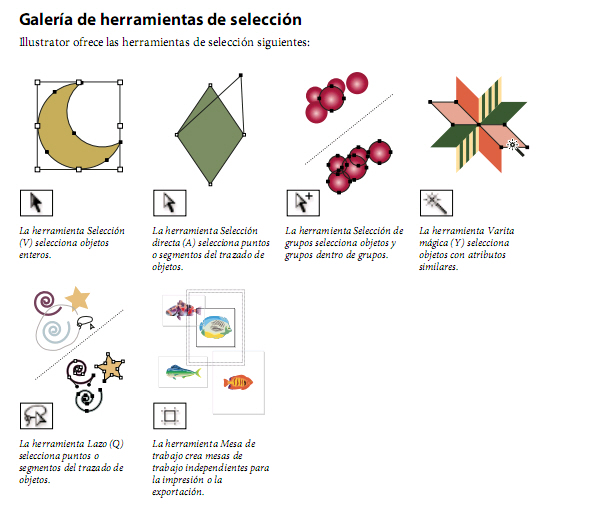
     Bien como vimos en el punto 8.3 para seleccionar tenemos distintas herramientas, si lo que queremos es seleccionar un objeto, cambiarle el tamaño y rotarlo elegiremos la Herramienta Selección que esta representada por una flecha negra, en cambio si lo que queremos es modificar los nodos de un objeto debemos escoger la Herramienta Selección directa, que esta representada con una flecha gris.

     Una vez tenemos escogida nos vamos a los puntos de ancla del objeto que queramos modificar, que están representados por unos cuadrados azules. Bien si nos dirigimos a estos con la Herramienta Selección directa podemos deformar la figura arrastrando ese punto y así con el resto de puntos. En el caso de que lo que queramos sea añadir o quitar algún punto debemos utilizar las herramientas que se encuentran dentro de la pestaña Pluma. Si queremos añadir pues la de añadir puntos de ancla y si queremos quitar pues la de quitarlos. Luego tenemos otra opción, que sería en la misma pestaña de Pluma, llamada Herramienta Convertir punto de ancla, que nos proporciona la opción de elegir un punto de ancla y decidir entre que se transforme en un vértice o en una curva.

     En este link de Adobe se explican dudas.

     ALINEAR Y DISTRIBUIR OBJETOS:

     Para realizar estas dos opciones tenemos un panel que se muestra a través de el menú Ventana/ Alinear. Nos debe aparecer el siguiente panel.


     Bien con este panel como podéis observar nos permite alinear objetos de seis maneras distintas o bien distribuirlos de otras seis maneras. Bien en cuanto la alineación podemos alinear objetos a la izquierda, al centro, a la derecha, arriba, centrar verticalmente y por último alinear hacia abajo. En el caso de la distribución de objetos podemos distribuirlos hacia arriba, centrado verticalmente, hacia abajo, a la izquierda, al centro y a la derecha. Esto será muy parecido a cuando se alinean textos. Antes de realizar cualquier acción previamente debemos haber seleccionado los objetos que queremos alinear o distribuir porque si no el programa no hará nada. Por último os dejo un vídeo.

     AGRUPAR OBJETOS Y TRANSFORMACIONES BÁSICAS:

     Para combinar distintos objetos en Illustrator y que formen un grupo para así poderlos trabajar como uno objeto único para realizar acciones como moverlos o transformarlos todos al mismo tiempo. Estos objetos agrupados se montarán por sucesión en la misma capa de ilustración lo que nos permitirá escoger y modificar el orden de disposición en el que se ven. Los grupos se pueden agrupar con otros distintos grupos y así poder formar grupos más grandes. En el panel Capas los grupos aparecen como elementos"Grupos".

     Para crear un grupo seleccionamos previamente los objetos que queremos que pertenezcan al grupo y después nos vamos a la barra de menú Objeto/ Agrupar o Desagrupar si queremos disolver el grupo. Por si queréis un ejemplo visual os dejo este vídeo que es muy corto y sencillo de entender.

     En Illustrator transformar un objeto es moverlo, rotarlo, reflejarlo, cambiar su escala y distorsionarlo. Estas opciones se pueden encontrar a través del panel Transformar que lo haremos visible en Ventana/ Transformar, otra opción sería mediante el menú Objeto/ Transformar o por último con el cuadro delimitador de los objetos. Todo esto será muy parecido a transformar un objeto como en Photoshop. La manera más sencilla es transformar a través del cuadro delimitador ya que con hacer un solo click sobre el objeto este aparece y nos permite arrastrarlo, si nos vamos a la esquina agrandarlo y rotarlo. En este link se explican todas las maneras de transformar.

Vortex.

UNIDAD 8: INTRODUCCIÓN AL DISEÑO VECTORIAL (Illustrator) - 8.4 CREACIÓN DE FORMAS BÁSICAS.


     8.4 CREACIÓN DE FORMAS BÁSICAS.

     FORMAS GEOMÉTRICAS:


  • Rectángulo: Para realizar un rectángulo debemos escoger la herramienta con su nombre y hacer click en el lienzo lo que nos hará poder realizar un rectángulo a medida o bien lo dibujamos haciendo click y arrastrando.
  • Cuadrados: Para realizar un cuadrado podemos escribirlo directamente con las medidas o arrastrando mientras pulsamos la tecla SHIFT lo que hará que directamente nuestro rectángulo pase a tomar forma cuadrada.
  • Rectángulo redondeado: Se crean igual que el otro rectángulo.
  • Elipse: La creación de una elipse sigue el mismo proceso que el resto de creación de figuras geométricas.
  • Círculos: Para realizar un círculo perfecto haremos como con el cuadrado pero a través de la herramienta elipse.
  • Polígono: Para la creación de un polígono realizaremos un click en el lienzo, aparecerá una ventana en la que nos dejará escoger entre los distintos números de lados. El programa guardará el último que hallamos usado y tras eso con arrastrarlo podemos realizar más como con las otras figuras.
  • Estrella: Para la creación de una estrella primero haremos click en el lienzo para elegir las medidas y el número de puntas. Y como en todas se guardará la última que hayamos escogido y ya directamente con arrastrar en el lienzo se irán creando.
    En este vídeo se explican las formas geométricas realizándolas.

     LÍNEAS:

  • Segmento de línea: Con esta herramienta podemos crear líneas rectas. Si mantenemos la tecla SHIFT y movemos el ratón la línea se ira desplazando 45º. Haciendo click tras elegir la herramienta aparecerá una pantalla en la que podemos elegir el ángulo de la línea y su longitud.
  • Arco: Con esta herrmientas podemos realizar líneas curvas. Donde realicemos el click para arrastrar será el punto de anclaje y según el tamaño de longitud se irá modificando. Haciendo click aparecerá una pantalla en la que podemos cambiar la inclinación y el eje.
  • Espiral: Como su propio nombre indica se pueden realizar espirales lo que nos permitirá elegir el giro y tamaño.
  • Cuadrícula rectangular: Mediante esta herramienta podemos realizar a medida una malla de cuadros eligiendo el tamaño total y las líneas que dividirán la cuadrícula horizontal y verticalmente. Haciendo click en el lienzo tras elegir la herramienta se puede crear a antojo la cuadrícula.
  • Cuadrícula polar: Se pueden crear cuadrículas circulares divididas por segmentos. Haciendo click en el lienzo tras elegir la herramienta se puede crear a antojo la cuadrícula.

          FORMAS ORGÁNICAS:

     Para crear formas orgánicas podemos utilizar muchas herramientas distintas  como puede ser deformando alguna figura geométrica, desde la herramienta pluma, usando las espirales para hacer ramas, etc. Ahora os pondré una serie de links para que podáis ver las cosas que se pueden llegar a realizar con Illustrator. Por ejemplo en este vídeo hacen una flor, en este  un perro y en este último ejemplo una planta.

Vortex.

UNIDAD 8: INTRODUCCIÓN AL DISEÑO VECTORIAL (Illustrator) - 8.3 HERRAMIENTAS


     8.3 HERRAMIENTAS.

     SELECCIÓN:

     Las herramientas de selección nos permiten seleccionar tanto objetos completos, puntos de ancla, grupos de objetos, mesas de trabajo o de manera libre. Estas herramientas nos van a permitir mover los objetos, modificarlos incluso seleccionarlos para poder borrarlos.


     ZOOM Y DESPLAZAMIENTO:

    Este tipo de herramienta nos facilitaran el movimiento de las mesas de trabajo, acercarnos para poder ver mejor los detalles o ajustar los bordes.


     DIBUJO:

     Estas herramientas nos permitirán crear formas de manera libre tanto a partir de lineas, formas preestablecidas, por puntos de anclas o modificando estos mismos.


     PINTURA:

     Estas herramientas nos van a permitir colorear zonas, extraer su color, pintar de manera libre y más utilidades.

     Os recomiendo este link porque podemos ver estas imágenes con enlaces de ejemplo.

Vortex.

UNIDAD 8: INTRODUCCIÓN AL DISEÑO VECTORIAL (Illustrator) - 8.2 EL AÉREA DE TRABAJO.


     8.2 EL ÁREA DE TRABAJO.

     COMPONENTES BÁSICOS:

  • Barra de aplicación: en esta barra se recogen un conmutador de espacio de trabajo, los menús y distintos controles de aplicaciones. Se encuentra en la parte superior además de un botón para abrir el Adobe Bridge


  • Ventanas de ilustración: es una pestaña en la que se encuentra el lienzo o la imagen que abramos. En esta ventana aparece el nombre del documento y se pueden abrir más de una. El sistema es parecido al Photoshop.
  • Barra de estado: Aparece en la parte de abajo de la ventana de ilustración y nos proporciona la información de zoom y el tamaño del archivo en megabyte. 
  • Cuadros de información: son los cuadrados que aparecen al abrir una herramienta u opción, aquí encontraremos la información actual de lo que modificaremos.
  • Mesa de trabajo: es el espacio en el que están recogidos los distintos lienzos que poseen una imagen que se puede imprimir.
  • Lienzo: es el espacio donde se trabaja una imagen y sus distintas modificaciones. 
     PANELES:

     Los panes se encuentran a la derecha de la pantalla alineados y minimizados algunos por defecto, también podemos colocarlos ahí si queremos con tan solo arrastrarlos. También para abrirlos nos vamos a la barra de menú Ventana y buscamos el panel que queramos.
  • Color: En este panel podemos elegir entre muchos tipos de colores representados en una barra tonal muy amplia.
  • Muestras: En este panel podemos encontrar unos colores predeterminados y texturas que podemos escoger, también nos permite guardar un color o textura para tenerlos nosotros allí.
  • Estilos gráficos: aquí podemos elegir entre una gama de texturas o efectos preestablecidos para el lienzo.
  • Capas: en este panel se nos muestra todo los pasos que hemos dado en este lienzo, se registran todos los cambios y podemos borrarlos los que que nos interesan. Por cada nueva capa que creemos se nos asignara un color.
  • Información del documento: este panel registro el nombre, modo de color, perfiles de color, unidades de la regla, medida de la mesa de trabajo y unas cuantas opciones más.
  • Carácter: En este panel podemos elegir el tipo de letra a escribir, el espacio entre linea, lo separado o junto que estén las letras.
  • Párrafo: En este panel elegiremos la alineación del párrafo, el espacio antes y después del párrafo y las sangrías.

     MODOS DE VISTA Y PERSONALIZACIÓN:

     Bien para cambiar los modos de vista buscaremos debajo de la barra de herramientas que se sitúa en la parte izquierda este botón con las siguientes opciones:
  •  Modo de pantalla normal: En este modo de pantalla se nos muestra el espacio de trabajo en un tamaño estándar con la barra de menú en la parte superior y con las barras de desplazamientos a los lados.
  • Modo de pantalla entera con barra de menús: En este modo de pantalla se nos muestra el espacio de trabajo en completo con la barra de menú en la parte superior y con las barras de desplazamientos a los lados.
  • Modo de pantalla entera: En este modo de pantalla se nos muestra únicamente el espacio de trabajo de la imagen sin barra de menú ni las de desplazamientos.
     En cuanto a la personalización podemos realizando arrastrando el panel de herramientas, los otros distintos paneles haciéndolo los visibles solo los que queramos tener en el menú Ventana. La personalización es a gusto de cada uno ya que no todos usaremos las mismas herramientas o nos resultan más útiles en los mismos sitios.

     Por último en este link podéis ver más dudas que tengáis.

Vortex.

UNIDAD 8: INTRODUCCIÓN AL DISEÑO VECTORIAL (Illustrator) - 8.1 CONCEPTO DE PROGRAMA ORIENTADO A OBJETO


     8.1 CONCEPTO DE PROGRAMA ORIENTADO A OBJETO.

     LA IMAGEN VECTORIAL. VENTAJAS SOBRE EL MAPA DE BITS:

     Este tema ya lo abarcamos en la Unidad 2 y como lo explique de manera clara en la que se podía ver la clara diferencia y las ventajas pues os dejo este link.

    SOFTWARE DE IMAGEN VECTORIAL:

     En este apartado os voy a poner unos ejemplos de programas que utilizan el sistema vectorial destinados a dibujos en 2D, 3D, animación y web. Algunas de las opciones de programas son de software libre que son buenas opciones.
     2D:

  • Corel DRAW:
  • Illustrator:
  • Inkscape: 
     3D:


  • TinkerCAD:
  • AutoDESK 123 D:
  • SketchUp:
     ANIMACIÓN:
  • Adobe Flash:
  • Synfig:
     WEB:
  • Blue Fish: 
  • Adobe Dream:

   LAS CURVA DE BÉZIER:

     Las curvas de Bézier es el nombre que se le da a un sistema de líneas que se utilizan en el  dibujo técnico, la aeronáutica y en el automovilismo. El nombre lo recibe de su creador Pierre Bézier el que diseño un método matemático para realizar curvas en programas CAD ( Diseño asistido por computador). Pierre Bézier las usó después para diseñar distintas partes de un coche en sus años trabajando en el mundo del automóvil. El sistema de Bézier fue mejorado por Paul Casteljau desarrollando un algoritmo para crear las curvas mediante un método numéricamente estable para evaluar las curvas de Bézier.

     Este sistema de curvas se puede realizar en los programas que trabajan con imagen vectorial, un ejemplo es Adobe Illustrator en el que te permite curvar alguna pieza geométrica o cualquier trazo a través de unos nodos.

Vortex.